De universele afstandsbediening van Nvidia biedt veel mogelijkheden en bedieningsgemak, bekijk hier alle handleidingen.
Algemeen
De kleine, driehoekvormige afstandsbediening ligt fijn in de hand en reageert supersnel op het indrukken van de knoppen en maakt navigeren een genot. Ook de batterijduur is zeer goed van dit apparaat.
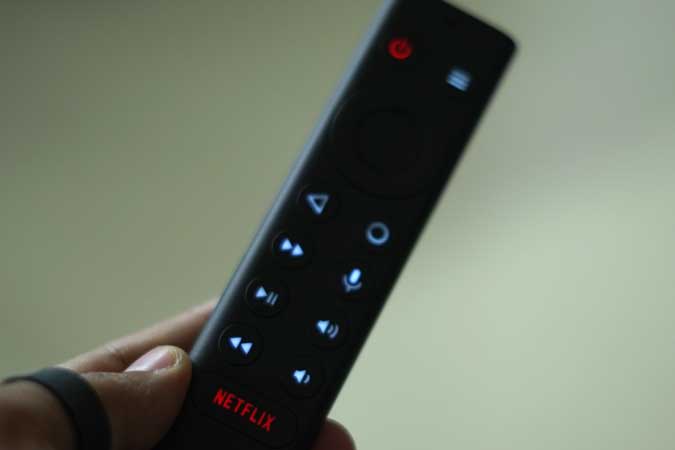
Verlichting met bewegingssensor
Als u de afstandsbediening aanraakt of oppakt, gaat de verlichting branden zodat deze ook in het donker alle knoppen goed zichtbaar zijn. De verlichting en duur van het branden is instelbaar.
Universele infrarood
De afstandsbediening is ook voorzien van een universele infrarood zender
om al uw apparaten in één keer te bedienen.
Ingebouwde microfoon
Doorzoek uw bibliotheek of het internet met stemopdrachten, direct via de afstandsbediening.
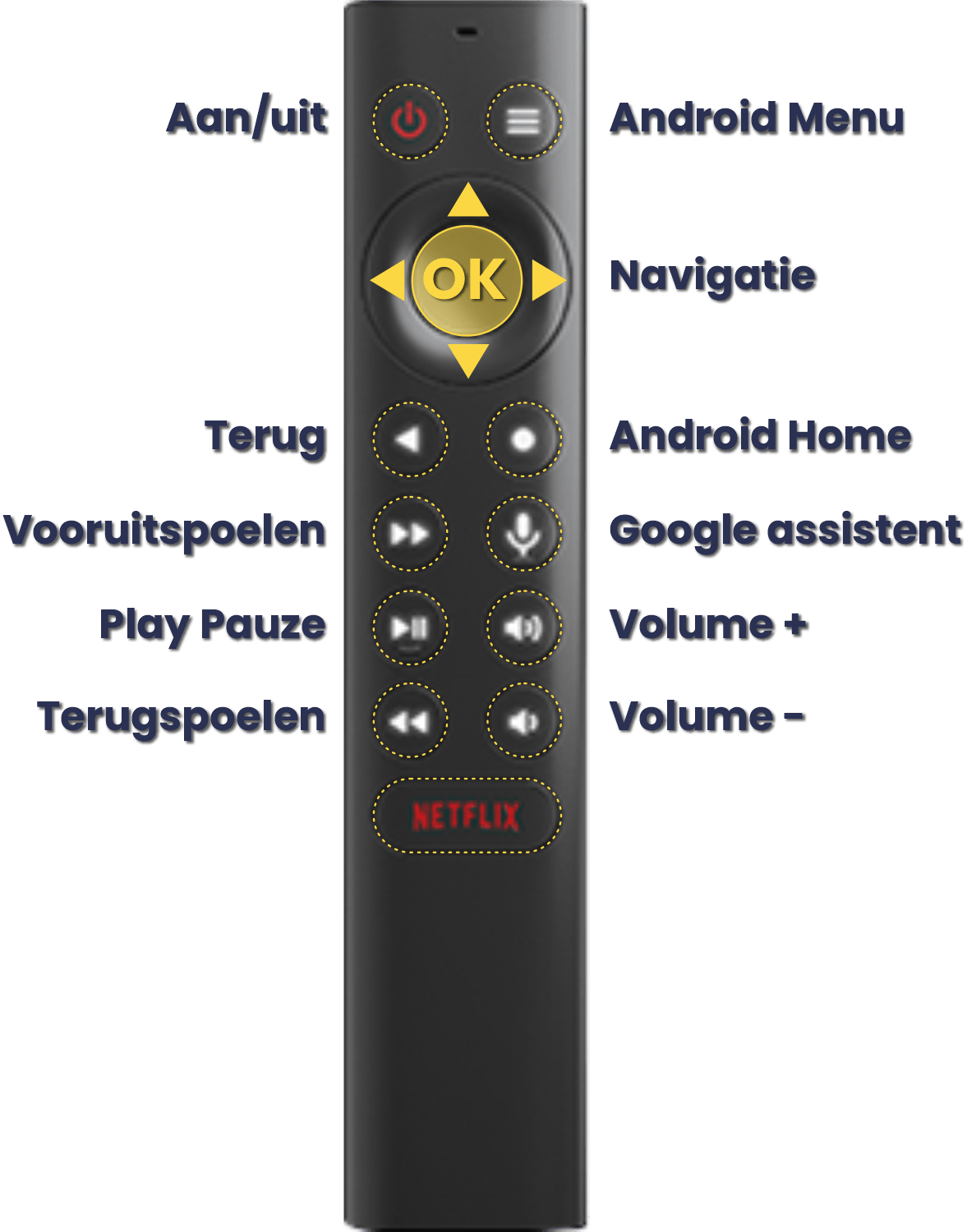
De Shield Remote is van alle gemakken voorzien;
- Verlichte knoppen (instelbaar)
- Bewegingssensor
- Microfoon (Google Assistent, Alexa, etc.)
- Lange batterijduur
Batterijen
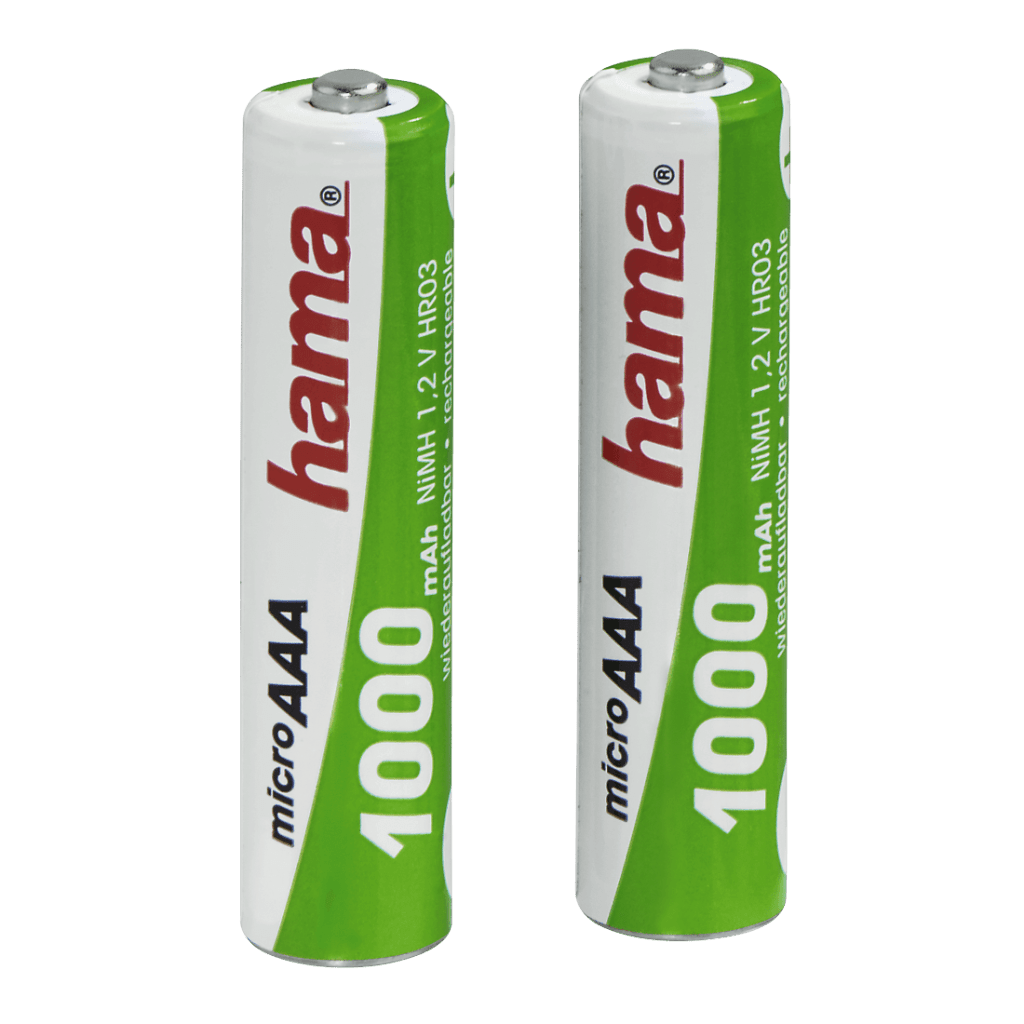
Er is 2x een AAA batterij inbegrepen bij aanschaf van deze afstandsbediening en deze zijn eenvoudig te vervangen.
Powerknop toewijzen
De powerknop kan ervoor zorgen dat u met één afstandsbediening al uw apparaten kunt aan- en uitzetten. Dit kan op twee verschillende manieren:
- via IR Infra Rood (afstandsbediening moet dan op uw apparaten gericht worden)
- via HDMI kabel aangesloten (met CEC)
In de meeste gevallen kan uw TV door de Shield speler aan- en uitgezet worden via de HDMI kabel (CEC).
Volg onderstaande stappen om uw eigen versterker, soundbar of TV in te stellen als audio apparaat.
- Druk op de MENU knop
- Navigeer naar ‘Apparaatvoorkeuren‘
- Navigeer naar ‘Display & Sound‘
- Navigeer naar ‘Power Control‘
Dit kan in twee stappen: voor beeld (TV/Projector) en/of geluid (reciever/soundbar)
- Navigeer naar ‘Setup IR for TV/Projector‘
- Kies TV of Projector
- Selecteer ‘uw merk‘ TV of Projector
- Selecteer TEST CODE (xxx) en richt de afstandsbediening op TV of Projector
- Antwoord ‘Yes‘, ‘No‘ of ‘Try again‘ en herhaal stap 3 tot dat het werkt.
- Navigeer naar ‘Setup IR for reciever/soundbar‘
- Selecteer ‘uw merk‘ TV of Projector
- Selecteer TEST CODE (xxx) en richt de afstandsbediening op TV of Projector
- Antwoord ‘Yes‘, ‘No‘ of ‘Try again‘ en herhaal stap 3 tot dat het werkt.
- Navigeer naar ‘Setup IR for TV/Projector‘
- Druk een aantal keer op ‘Terug knop‘ tot het Android Home scherm verschijnt.
Volumeknoppen instellen
De afstandsbediening kan nagenoeg alle typen TV’s, soundbars en versterkers bedienen via HDMI (CEC) of infrarood.
Volg onderstaande stappen om het volume van uw eigen versterker, soundbar of TV te regelen:
- Druk op de MENU knop
- Navigeer naar ‘Apparaatvoorkeuren‘
- Navigeer naar ‘Display & Sound‘
- Navigeer naar ‘Volume Control‘
- Navigeer naar ‘Change IR Setup‘
- “Change your Volume Setup?” Selecteer: ‘Continue’
- ‘Selecteer uw merk‘ TV, soundbar of versterker
- Selecteer ‘TEST CODE (xxx)’
De afstandsbediening gaat nu een testcode verzenden via infrarood, u ziet nu uw TV, soundbar of versterker van volume wijzigen. Zo niet;- Selecteer ‘TRY AGAIN‘ en herhaal de stap totdat het werkt.
- Selecteer ‘TRY AGAIN‘ en herhaal de stap totdat het werkt.
- Druk een aantal keer op de knop ‘Terug‘ totdat u weer in het Android Home scherm bent.
Verlichting instellen
De verlichting van uw Shield afstandsbediening is instelbaar op lichtheid en de duur van de verlichting.
Volg onderstaande stappen om de verlichting van uw afstandsbediening in te stellen:
- Druk op de ‘MENU knop‘
- Navigeer naar ‘Afstandsbedieningen en Accessoires’
- Navigeer naar ‘SHIELD accessoires’
- Navigeer naar ‘SHIELD remote 1′
- Navigeer naar ‘Backlight settings’
Nu kunt u het volgende instellen:- Brightness (Helderheid) in 5 stappen
- Duration (Hoe lang de verlichting brandt na oppakken) in seconden
- On button press (Verlichting aan bij knop indrukken)
- On remote pickup (bij oppakken/beweging van de afstandsbediening)
- Druk een aantal x op ‘Terug‘ om naar het Android homescherm te gaan.
Batterijen vervangen
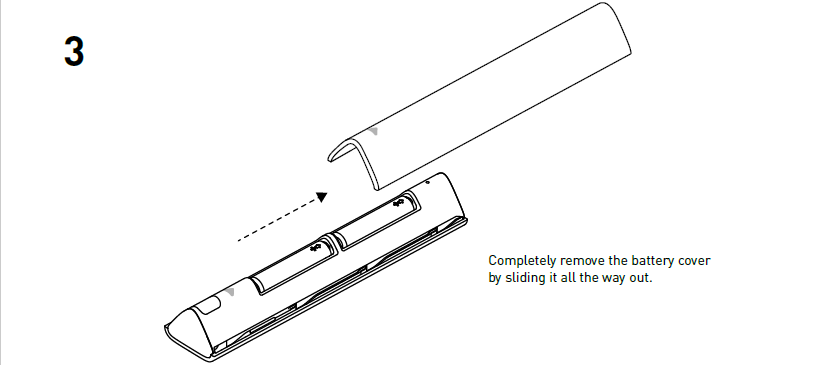
De 2x AAA batterijen kunnen eenvoudige vervangen worden met onderstaande handleiding. U kunt oplaadbare- en niet-oplaadbare batterijen voor deze afstandsbediening gebruiken.
Volg onderstaande stappen om de achterste klep van de afstandsbediening te verwijderen:
- Druk op het kleine knopje, aan de onderkant van de afstandsbediening
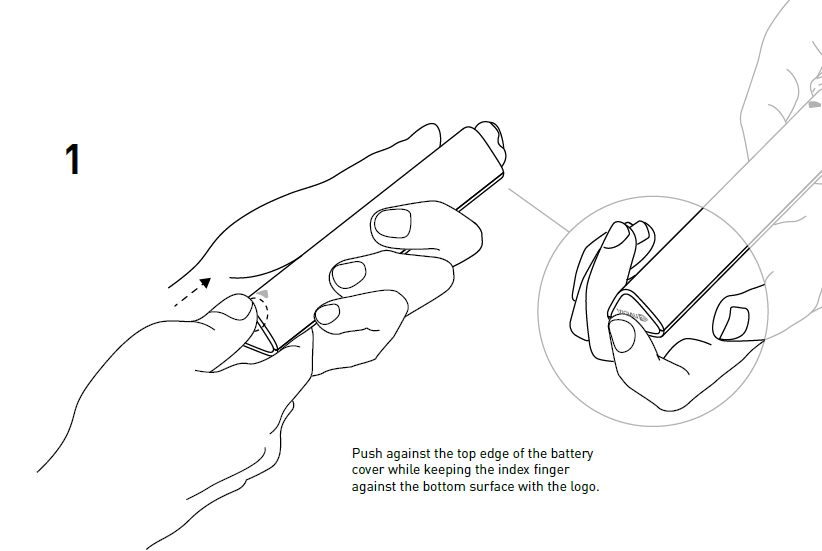
- Schuif de achterklep naar onderen
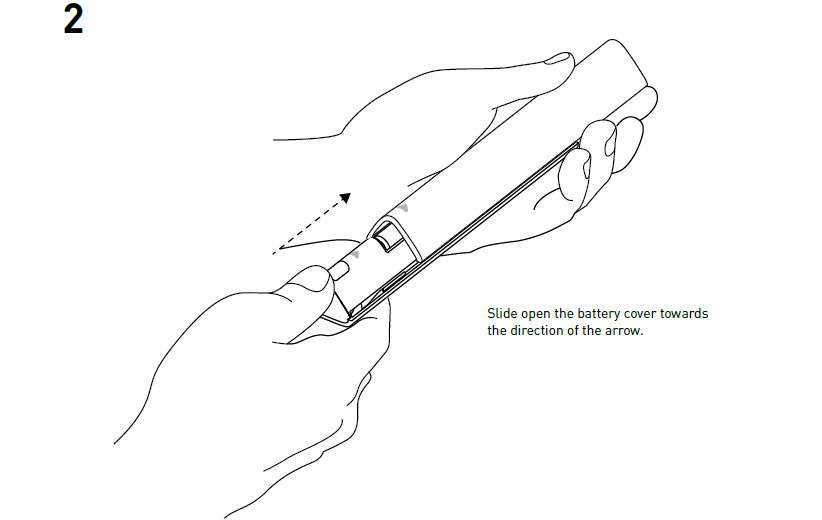
- Verwijder de achterklep en vervang de batterijen